
Cara Menghilangkan Write Protected Pada Flashdisk Di Windows 10
Sebelumnya CMD ini juga sangat berguna untuk menangani permasalahan flashdisk yang tidak terbaca. Jika berhasil maka kamu akan mendapati report Disk attributes cleared succesfully.
Solusi Kilat Cara Mengatasi Problem Flashdisk Write Protected Tutorial Android
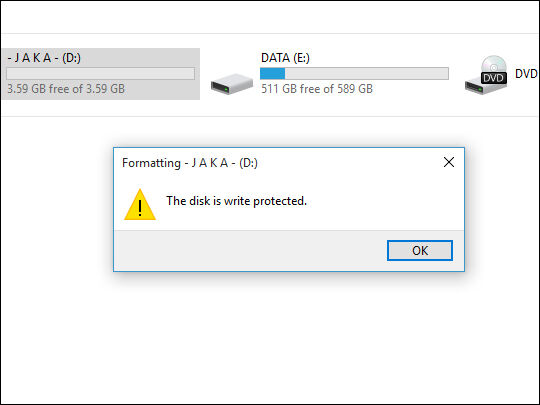
Cara ini tentunya mudah digunakan karena setiap komputer dengan sistem operasi windows telah terinstal aplikasi CMD Command Prompt.

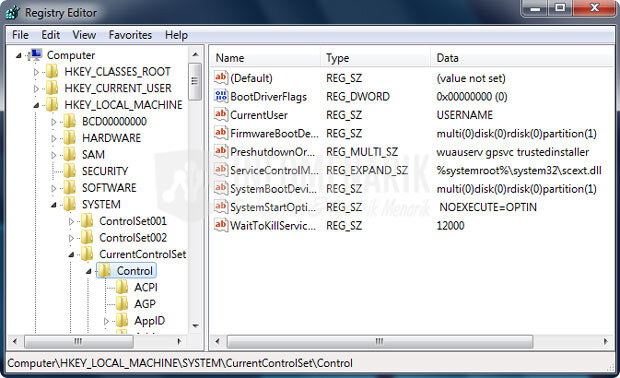
Cara menghilangkan write protected pada flashdisk di windows 10. Jadi dengan cara apa lagi saya menghilangkan write protected pada flashdisk saya. Centang unprotected file and folder list. Dengan cara ini Anda akan membuka registry editor.
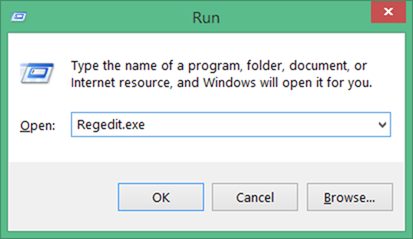
Kemudian hubungkan flashdisk yang mengalami kondisi write protected ke komputer atau laptop anda. Buka Start Menu Lambang windows di pojok kiri bawah dan klik run. Adapun cara mengatasi kondisi write protected pada flashdisk akan kami jelaskan seperti dibawah ini.
Kali ini CMD hadir lagi untuk cara mengatasi flashdisk write protected. Jendela baru akan terbuka. Hubungkan flashdisk dengan komputer.
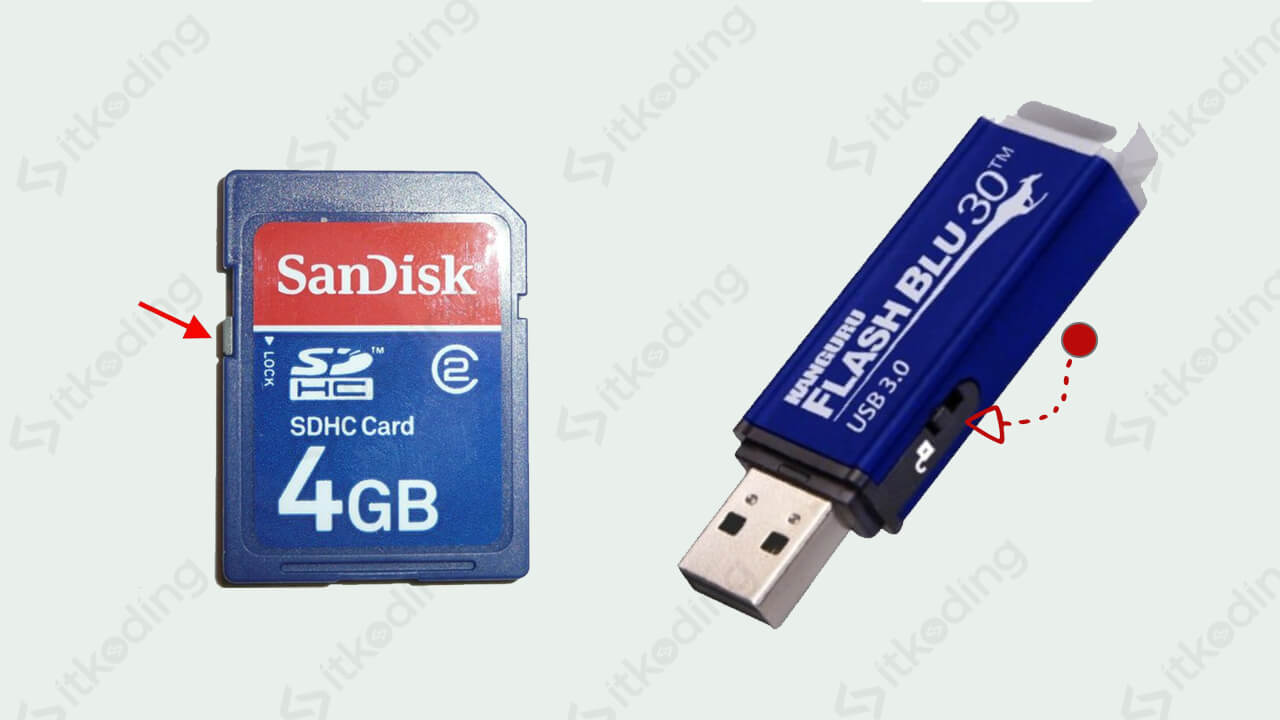
Jaka punya solusi kilat 30 detik mengatasi masalah FlashDisk write protected. Beberapa jenis flashdisk memiliki fitur lock atau write protection pada hardware-nya. Nyalakan komputer Anda lalu tancapkan flashdisk yang akan diperbaiki.
Ketik regedit dan tekan tombol Enter. Tetapi pada kasus tertentu flashdisk yang dalam keadaan write protected tidak dapat melakukan format dengan cara biasa. Atau juga bisa mengunakan sort cut di keyboard logo windows R.
Flashdisk saya Kingston Data Traveler 2GB. Jika Anda sudah login ke Windows gunakan keyboard Anda untuk menekan tombol Windows dan huruf X secara berbarengan. Berikut ini adalah cara mengatasi flashdisk write protected.
Jika muncul notifikasi yang berisi pilihan Yes dan No maka pilihlah Yes. Cara Memperbaiki Flashdisk Write Protected Windows 1087 Ada beberapa cara yang bisa kalian lakukan untuk mengatasi kerusakan pada flashdisk yang mengalami Flashdisk Write Proteced. Masalah tersebut merupakan hal yang sangat umum dijumpai oleh para pengguna FlashDisk.
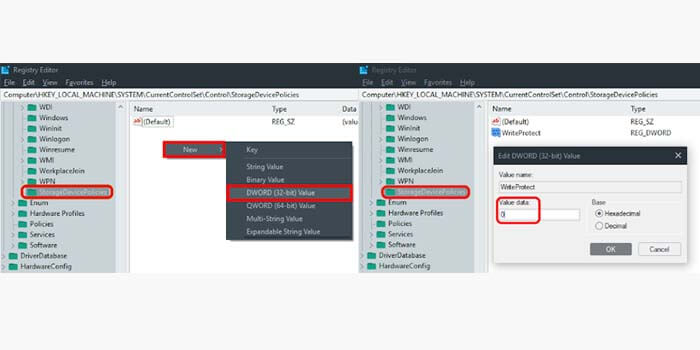
Untuk menghilangkan write protected dengan mengunakan regedit ini cukup mudah. Buka Command Prompt sebagai Administrator. Mas flash disk saya juga mengalami hal serupa tapi saya tidak menemukan string regedit yang mas berikan.
Fitur tersebut berupa tombol atau switch yang bila digeser akan mengaktifkan write protection sehingga isi flashdisk tidak bisa diubah-ubah. Tweak Registry Editor To Remove Write Protection Ini adalah cara lain yang efektif untuk mengatasi Remove write protection from USB flash drive MicroSD dll. Pilih menu Command Prompt Admin.
Jika telah ditemukan langsung saja klik kanan pada file Write Protected tersebut kemudian pilih Delete dan Klik Yes. Maka akan muncul jendela registry. CMD ini berfungsi layaknya Terminal pada Linux.
Cara mengatasi flashdisk write protected pada windows. Cara Mengatasi Flashdisk Write Protected Dengan CMD. Jalankan program ntfs drive protection terlebih dahulu anda bisa mengunduh program tersebut melalui situs resminya sordum.
Pertama anda harus mendownload software khusus untuk menformat flashdisk karena kita tidak dapat menggunakan opsi format yang disediakan oleh windows. Untuk mengatasi flashdisk write protected ikuti panduan di bawah ini. Untuk menghilangkan write protected di flashdisk tersebut ketikkan command ATTRIBUTES DISK CLEAR READONLY.
Pada artikel sebelumnya Jaka sudah memberikan solusi mengatasi masalah FlashDisk yang tidak bisa diformat. Langsung saja klik Find Next dan tunggu sampai proses pencarian file selesai. Ketikkan dengan kata kunci Write Protected Tanpa Tanda Kutip untuk mencari file Write Protected yang ada pada Flashdisk.
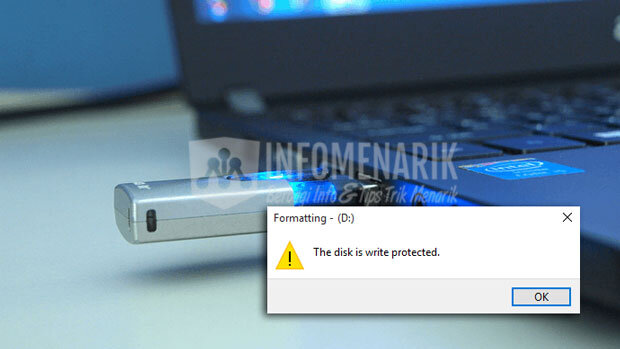
Windows sendiri menyediakan beberapa cara yang bisa kamu gunakan seperti melalui File Explorer Command Prompt atau PowerShell ketika ingin melakukan format terhadap flashdisk. Kemudian perintah list disk dan select disk saya ganti saya dengan nomor untuk flashdisk. Shutterstock Nah pada beberapa kesempatan mungkin kamu menemukan kondisi flashdisk yang terkunci dengan kondisi write protected.
Jika sudah masuk pada menu lanjutkan dengan cara mengetikan regedit pada menu searc. Namun data yang ada di USB akan hilang semua. Pasalnya Anda bisa menemukan solusi mudah untuk cara mengatasi flashdisk write protected dengan cara-cara berikut ini.
Kalian bisa mencoba langkah dari yang paling mudah hingga yang agak rumit untuk bisa memperbaikinya sebelum kalian memvonis flashdisk kalian memang sudah rusak. Cara Mengatasi Flashdisk Write Protected 1. Klik Command Prompt dan jendela CMD akan terbuka.
Kamu bisa lihat cara mengatasinya di artikel FlashDisk Tidak Bisa Diformat. Cara Mengatasi Flashdisk Write Protected Dengan CMD. Kemudian backup database registry terlebih dahulu lalu arahkan ke folder berikut ini.
Ketikkan diskpart dan klik Enter. Langsung ketikan CMD di kolom search Windows 10 atau klik menu Windows baru kemudian ketik CMD pada kolom search Windows 7. Bedah Fitur Windows 10 ep1.
Dengan memformat Flashdisk secara Low-Level maka flashdisk akan kembali ke kondisi semula. Cara Menghilangkan Write Protected. Dan jika kamu cek lagi dengan command ATTRIBUTES DISK maka kamu akan mendapati status Read-only.
Lalu ketik Regedit dan enter. Cara pertama untuk mengatasi kondisi write protected pada flashdisk adalah melalui perintah CMD Command Prompt. Pilih target drive sesuai dengan flashdisk anda.
Mengatasi Flashdisk Write Protected Flashdisk yang terkunci perlu di-format dengan Command Prompt yang bisa dilakukan lewat laptop Windows. Langkah pertama buka jendela Regedit Registry Editor dengan cara mengetikan Windows R. Tekan tombol Windows R pada keyboard lalu ketik regedit dan tekan tombol OK untuk membuka jendela Registry Editor.
Cara Untuk menghilangkan write protection ada 2 cara yaitu. Format flashdisk atau USB secara Low-Level. Mengatasi Write Protected Dengan Regedit.
Cek Tombol Write Protection pada Flashdisk. Cara Menghapus Pengaturan Write Protection di USB Untuk menghapus atau menonaktifkan pengaturan write protection pergi ke menu di komputer dan pilih Start lalu klik pada Run.

3 Cara Mengatasi The Disk Is Write Protected Windows 10

Ampuh Inilah Cara Mengatasi Flashdisk Write Protected 100 Work
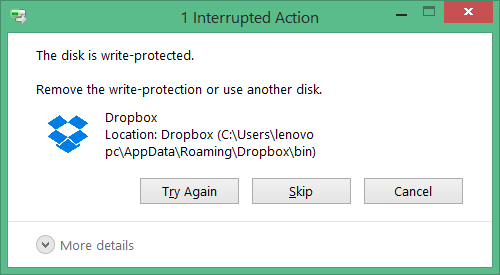
Mengatasi Error Disk Is Write Protected Pada Usb Flashdisk
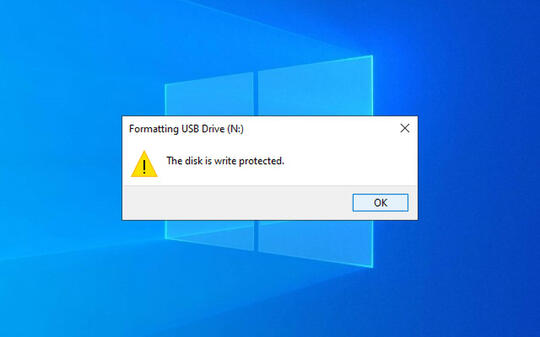
Cara Format Flashdisk Yang Di Write Protected Kaskus

3 Cara Mengatasi The Disk Is Write Protected Windows 10

Ampuh Inilah Cara Mengatasi Flashdisk Write Protected 100 Work
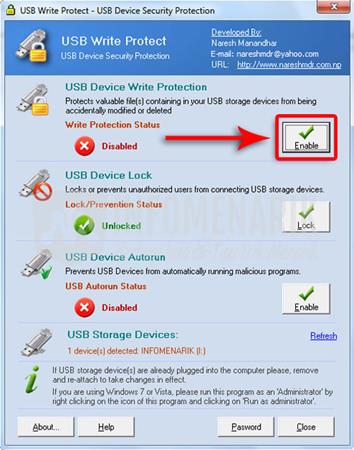
Ini Dia Berbagai Cara Mengatasi Flashdisk Write Protected

Beberapa Cara Memperbaiki Flashdisk Write Protected
Mengatasi Error Disk Is Write Protected Pada Usb Flashdisk
3 Cara Format Flashdisk Write Protected Tidak Bisa Diformat Teruji 99 99 Berhasil Info Menarik
Cara Format Flashdisk Write Protected Winpoin

3 Solusi Terbaik Atasi Flashdisk Write Protected Dengan Cepat
4 Cara Mengatasi Flashdisk Write Protected 100 Work

Mengatasi Masalah Write Protected Pada Flashdisk Dan Microsd Fajrinfo
Begini Cara Ampuh Mengatasi Flashdisk Write Protected
3 Cara Format Flashdisk Write Protected Tidak Bisa Diformat Teruji 99 99 Berhasil Info Menarik

Mengatasi Masalah Write Protected Pada Flashdisk Dan Microsd Fajrinfo

3 Cara Mengatasi The Disk Is Write Protected Windows 10
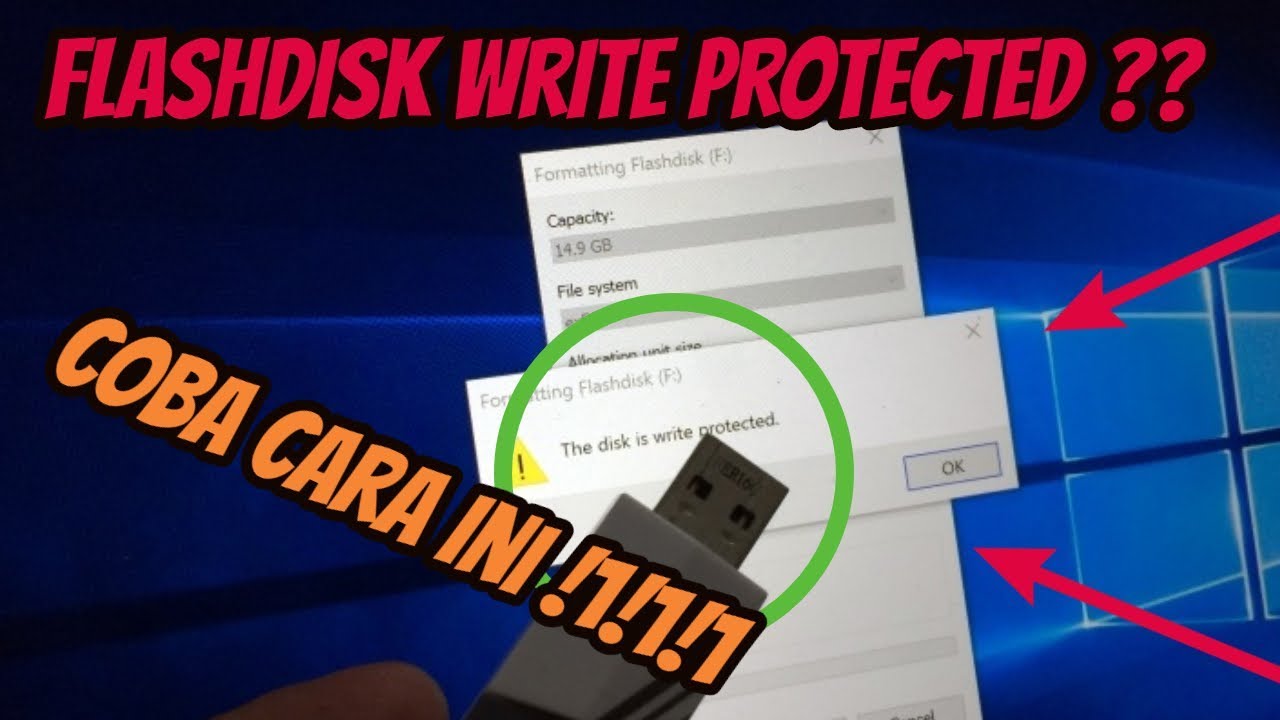
Cara Mengatasi Write Protected Pada Flashdisk Youtube

Post a Comment for "Cara Menghilangkan Write Protected Pada Flashdisk Di Windows 10"