
Cara Mengatasi Printer Tidak Terdeteksi Komputer Pada Windows 10
Cara Menambahkan Printer di Windows 10 Melalui Wi-Fi. Hal ini jauh lebih hemat ketimbang membeli 1 buah printer untuk 1 buah pc.

Cara Mengatasi Tombol Maintenance Printer Preferences Tidak Muncul Arenaprinter
Selanjutnya beri nama perangkat printer yang baru.
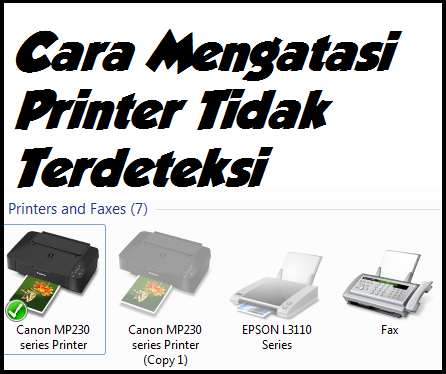
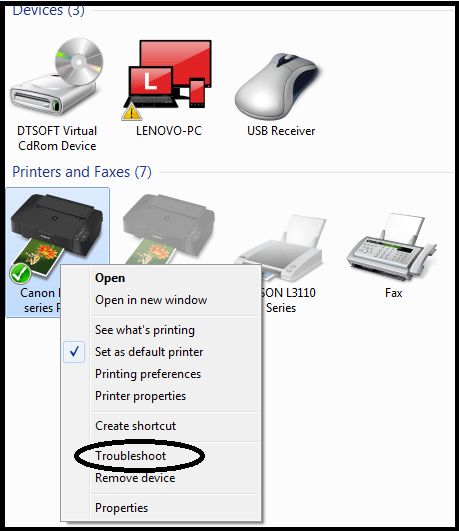
Cara mengatasi printer tidak terdeteksi komputer pada windows 10. Klik kanan pada Icon Printer Anda lalu click Troubleshoot. Untuk meluncurkan Pemecahan Masalah Windows 10 untuk printer anda klik kanan pada Start Menu Windows. Tambah Printer Secara Manual Melalui Device and Printers.
Klik Settings lalu Update Security Troubleshoot. Pilih nama grup kerja Anda. Berikut cara menambahkan printer di Windows 10 bergantung pada jenis koneksi yang ingin Anda gunakan.
Mengatasi Printer Tidak Terdeteksi 1 Salah Pilih Default Printer 2 Kabel USB Printer Rusak 3 Driver Tidak Terinstal dengan Baik File Corrupt 4 Port USB PcLaptop Lemah 5 Cek Driver USB di PCLaptop 6 Cek Port Yang Digunakan 7 Adaptor Printer Lemah. Ada baiknya yang di periksa dahulu yaitu kabel printer-nya untuk mengeceknya anda tidak harus susah. Baca JugaPenyebab Solusi Printer yang Tidak Bisa Print Meski Sudah Terdeteksi.
Penyebab Printer Tidak Terdeteksi. Klik pada driver printer lalu klik Open OK. Nah Anda bisa coba menghapus filefile yang tersimpan di folder tersebut dalam rangka mengatasi driver printer yang tidak bisa terinstal.
Ada beberapa solusi yang bisa kita lakukan diantaranya. Cara ini saya dapatkan dari situs luar negeri dan memang terbukti efektif. Pertama silakan nonaktifkan dulu Print Spooler di Servicesmsc.
Berikut saya sajikan bagaimana Cara Mengatasi Kertas Legal atau A4 Microsoft Office 2007 Tidak Muncul Pada Windows 10. Cara pertama yang bisa kamu gunakan untuk mengatasi printer tidak terdeteksi di Windows 10 adalah dengan mengganti kabel printer. Cara ini akan memeriksa konfigurasi printer dan memandu anda melalui beberapa langkah tambahan untuk mengaktifkan dan menjalankan printer yang tidak terdeteksi.
Cara Mengatasi Printer yang Tidak Terdeteksi di Komputer. Langkah Mengatasi Printer Tidak Terdeteksi Windows 10 1. Berikut cara mengatasi Windows 10 tidak bisa melihat komputer lain di network selengkapnya yakni.
Lalu pilih jenis atau printer anda lalu klik manage kemudian run troubleshooter. Perangkat printer baru yang berhasil ditambahkan akan muncul di bagian Printers and Faxes yang terdapat pada Control Panel. Kemudian Printing troubleshooter akan mengidentifikasi dan memperbaiki masalah koneksi pada Printer.
Namun sebelum mengganti kabel printer kamu harus benar-benar bisa memastikan bahwa penyebabnya ada pada kabel tersebut sudah tidak berfungsi. Jika setelah komputer direstart masih tetap Komputer Lain Tidak Muncul Di Network windows 10 atau muncul tetapi Anda tidak dapat mengaksesnya periksa jenis jaringan komputer. Maka anda dapat melakukan troubleshooter.
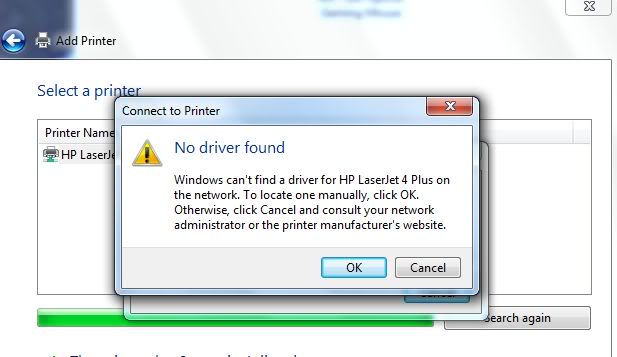
Cara terakhir ini berguna ketika printer terdeteksi di windows 10 namun tidak dapat digunakan. Untuk menghubungkan perangkat Windows 10 masuki Settings Devices Printers scanners The printer that I want isnt listed Add a printer or scanner kemudian pada dialog box yang muncul pilih opsi Add a printer using a TCPIP address or hostname. Kemudian pilih driver printer biasanya terdapat di Direktori_PrinterDriver.
Kabel Printer Gantilah yang Baru. Setelah itu Anda harus mengrestart komputer. Atur ulang Network and Sharing Center.
Kemudian ikuti petunjuk yang muncul dilayar. Memeriksa Konfigurasi IP Address Periksa IP Address komputer. Cara Mengatasi Printer Sharing Tidak Terkoneksi - Untuk keperluan mencetak bisanya sebuah kantor yang memiliki komputer yang banyak hanya menyediakan 1 buah printer yang di hubungkan ke sebuah komputer server.
Berikut sejumlah langkah untuk mengatasi masalah printer dengan. Ketika mengakses Network pada Windows Explorer komputer lain tidak terdeteksi pada jaringan dan begitu pula sebaliknya komputer orang lain tidak bisa mendeteksimelihat komputer saya padahal sudah direfresh beberapa kali. Masuk saja ke menu setting pilih menu device klik submenu printers scanners.
Muat Ulang Restart Print Spooler. Langkah Pertama silahkan sobat masuk Menu Control Panel sobat bisa menggunakan fasilitas menu searching silahkan ketikan Control Panel. Pertama anda tidak perlu langsung menuju ke perangkat mesin printernya.
Jika Printer berkemampuan jaringan Anda tidak terdeteksi secara otomatis oleh Windows. Cara mengatasi komputer tidak muncul di network windows 10 Pertama silahkan buka CMD atau untuk lebih cepat tekan keyboard windows r kemudian masukan CMD dan enter jika cmd sudah terbuka silahkan ketik optionalfeaturesexe. Cara yang pertama untuk mengatasi komputer lain tidak terlihat di Windows 10 yakni dengan mengatur ulang pada.
Periksa Kabel USB Printer. Pertama buka Control Panel Hardware and Sound Devices and Printers.

Mengatasi Printer Tidak Terdeteksi Saat Mencetak Teknozone Id

Mengatasi Printer Tidak Terdeteksi Saat Mencetak Teknozone Id

Cara Mengatasi Printer Tidak Terdeteksi Simple Tapi Works
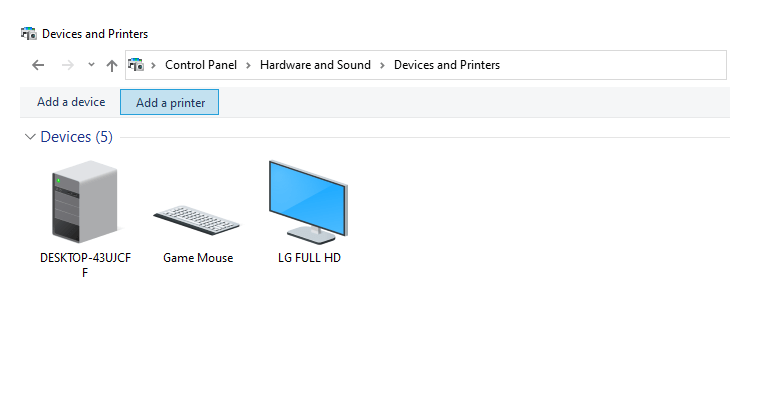
Printer Tidak Terdeteksi Ini Cara Untuk Memperbaikinya
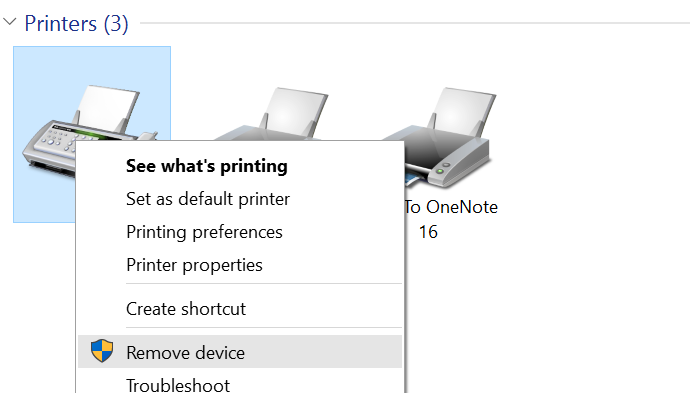
3 Cara Memperbaiki Printer Rusak Error Pada Windows 10

Panduan Cara Mengatasi Masalah Printer Yang Tidak Terdeteksi Di Windows 10

Solusi Printer Tidak Terdeteksi Di Excel Dan Pdf Infodantutorial

Cara Mengatasi Printer Ga Bisa Nge Print Catatan Teknisi

Cara Mengatasi Printer Tidak Terdeteksi Windows 10 Komputer Natic

Printer Tidak Terdeteksi Di Windows 10 Ini Penyebab Dan Cara Mengatasinya
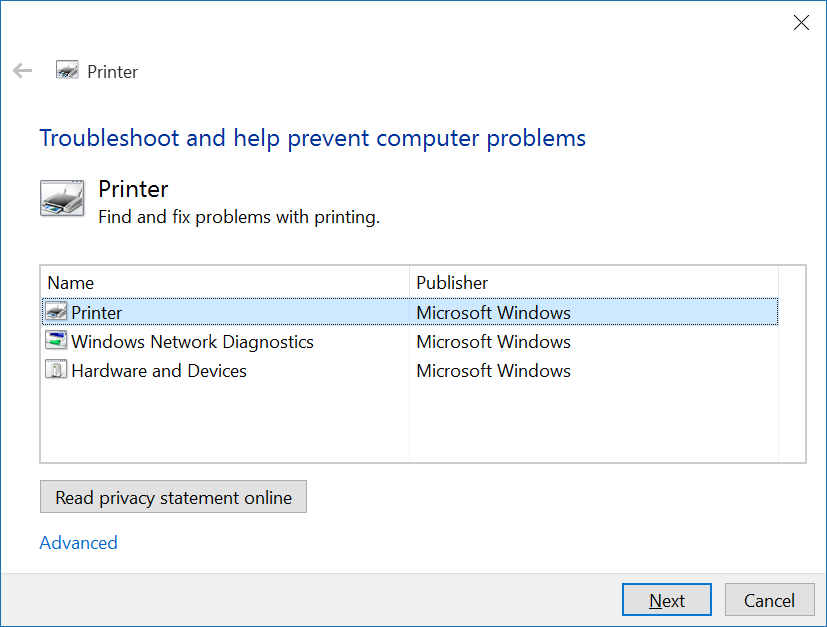
3 Cara Memperbaiki Printer Rusak Error Pada Windows 10

Cara Mengatasi Printer Tidak Terdeteksi Komputer Pada Windows 10 Seputarprinter Com

Cara Mengatasi Masalah Printer Pada Komputer Windows Tirto Id

Mengatasi Printer Tidak Terdeteksi Saat Mencetak Teknozone Id
Cara Mengatasi Printer Tidak Terdeteksi Pada Windows Pdscustom Com
Cara Mengatasi Printer Tidak Terdeteksi Pada Windows Pdscustom Com

Cara Mengatasi No Speaker Or Headphones Are Plugged In Windows Di 2020 Speaker Headphone Komputer

Cara Memperbaiki Printer Yang Tidak Terdeteksi Bedah Printer
Cara Mengatasi Printer Tidak Terdeteksi 100 Mudah

Post a Comment for "Cara Mengatasi Printer Tidak Terdeteksi Komputer Pada Windows 10"